画中画(PiP)与裁剪(Crop)
借助画中画功能,你可以为任意窗口创建一个小巧的交互式缩略预览,对窗口进行裁剪,并隐藏原窗口只保留缩略画面。
该功能还附带裁剪(Crop)能力,可以像下面这样直接在原窗口上启用裁剪:
快捷键
- 激活画中画
 (PiP)模式的默认快捷键为 ALT + Q
 - 要激活交互
 (Interact)模式,需要先将窗口置于画中画模式。该操作默认没有分配快捷键,如需配置请前往快捷键设置页面
 - 激活裁剪
 (Crop)默认没有分配快捷键,配置方式见下文
如需修改或分配快捷键,请参阅:快捷工具栏快捷键设置(官方英文文档)。
功能选项
显示原窗口 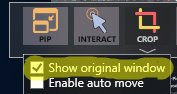
启用后,原窗口将保持可见。
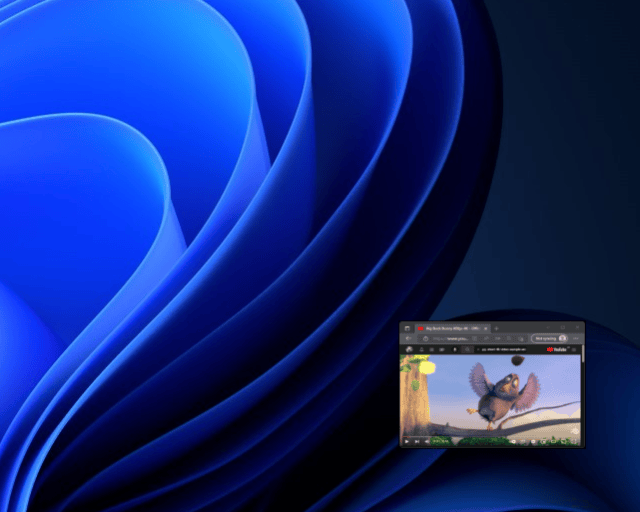
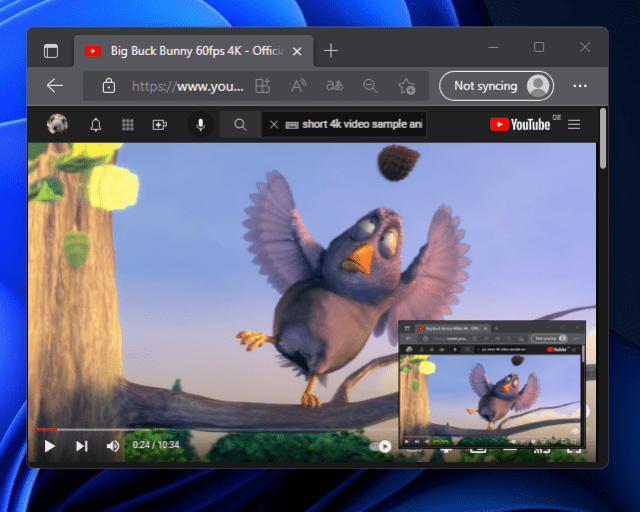
如需修改默认行为,请参阅下文的附加设置部分。
在原窗口中修改裁剪状态
你可以直接在原窗口上修改裁剪选区(需启用「显示原窗口」)。
交互模式 (Interact)
交互模式让你可以通过 PiP 视图,使用鼠标和键盘直接控制窗口。

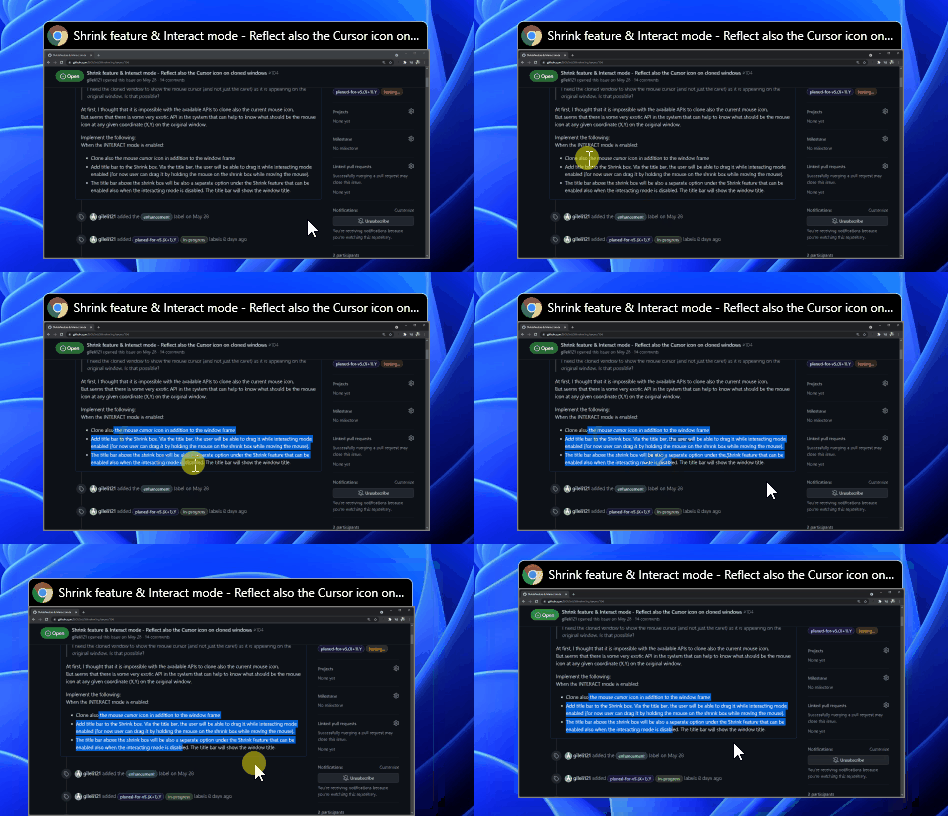
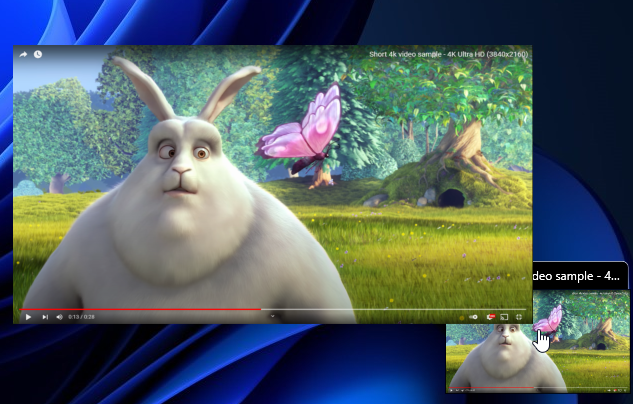
交互模式默认同时启用「阅读模式」 。勾选「启用阅读模式」后,当鼠标悬停在窗口上时,你会看到更大尺寸的预览和鼠标光标,无需放大 PiP 窗口即可看清点击位置和阅读内容。
交互模式还默认启用「智能拖动」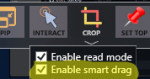 。勾选「启用智能拖动」后,当鼠标不在文字上时,可以通过交互功能直接拖动 PiP 视图;当鼠标位于文字上时,则视为文字选择操作。
裁剪 (Crop)
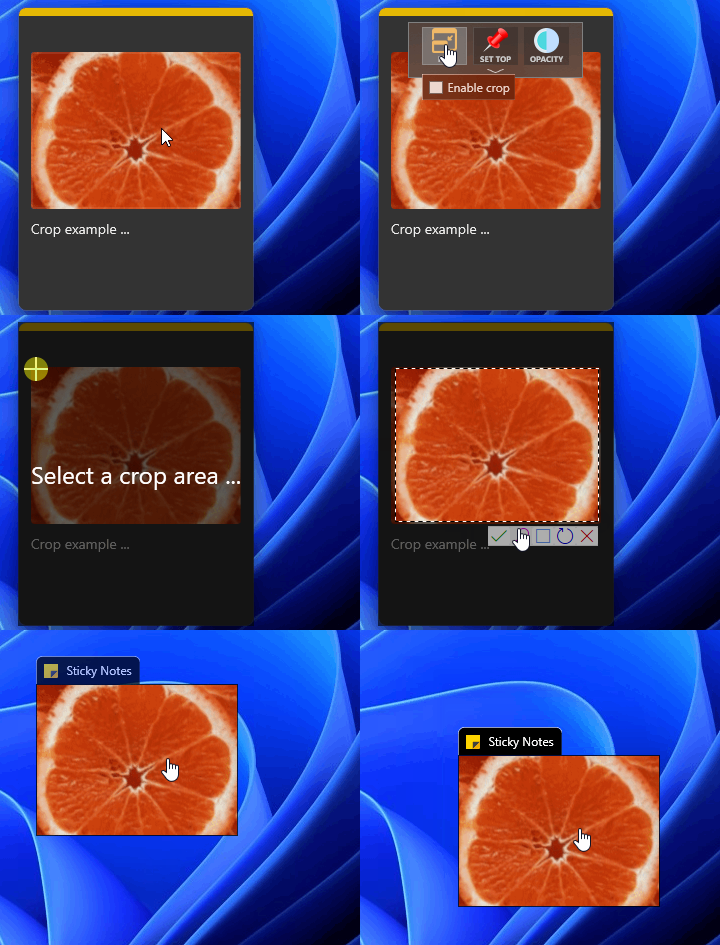
裁剪功能可以将整个窗口「裁切」,只显示你选中的区域。
激活方式
- 第一种方式:直接在原窗口上激活裁剪。
- 第二种方式:先启用 PiP,然后在 PiP 视图上激活裁剪。
两种方式均可通过 快捷工具栏快捷键 分配快捷键。
可见性模式
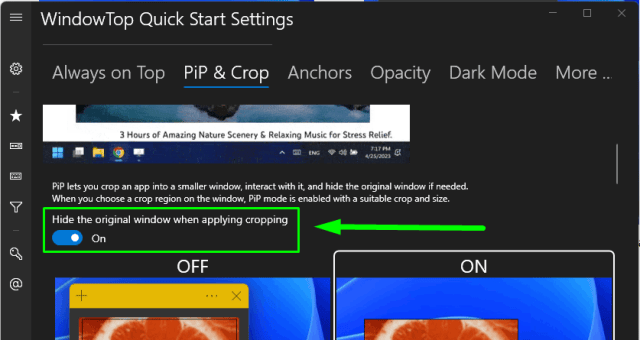
应用裁剪时,你可以选择是否隐藏原窗口。
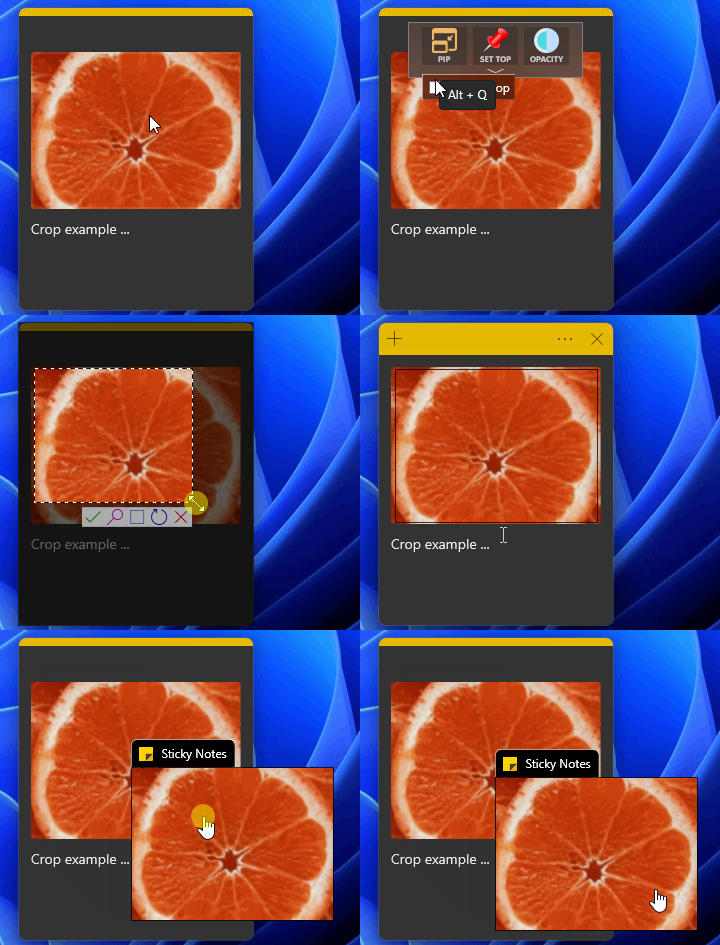
如需修改默认可见性方式,打开「PiP & Crop」选项卡 托盘图标 → 设置 → 所有设置 → PiP & Crop,即可修改默认行为。
自动移位 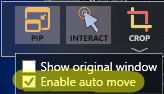
自动移位功能会自动将 PiP 视图移开,避免遮挡屏幕上的文字或图像。
附加设置
打开快捷设置的方式:
托盘图标 → 设置 → 所有设置 → PiP & Crop
PiP 包含以下设置项:
默认启用交互 的应用 / 窗口
默认情况下,交互模式对所有经过测试并验证可正常工作的应用启用。包括:
- 基于 Chromium 的浏览器
- Google Chrome
- Microsoft Edge
- Brave
- Vivaldi
- Epic
- SlimBrowser
- Comodo Dragon
- Avast
- 基于 Firefox 的浏览器
- Firefox
- Office 应用
- Word
- Excel
- OneNote
- PowerPoint
- Outlook
- 办公应用
- Slack
- 娱乐应用
- Spotify
添加其他应用的方法:
默认启用交互-阅读模式 (默认开启)
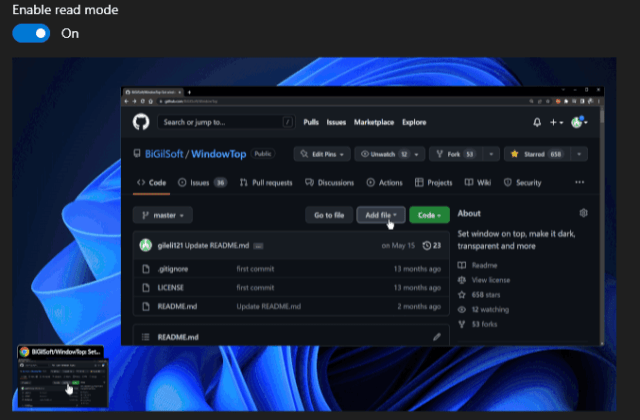
启用后,通过 PiP 模式与窗口交互时,会显示更大尺寸的鼠标光标预览。
激活 PiP 模式时默认隐藏原窗口 (默认开启隐藏)
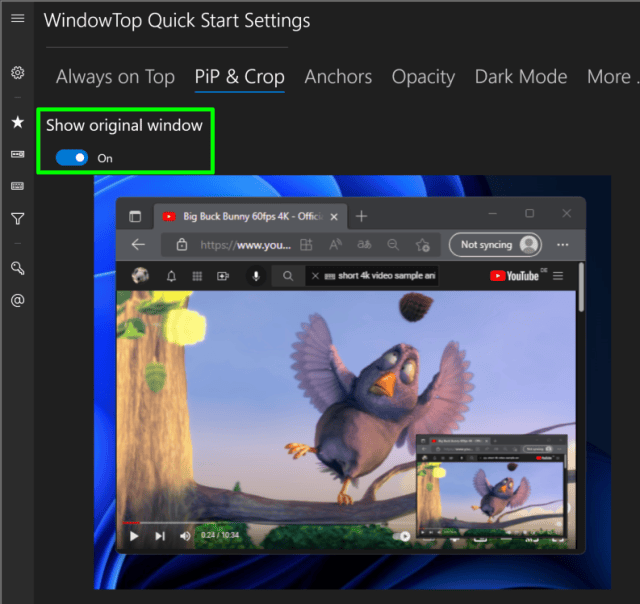
启用后,对窗口启用 PiP 时将不再隐藏原窗口。
启用标题栏 —— 在 PiP 视图上显示窗口标题(默认开启)
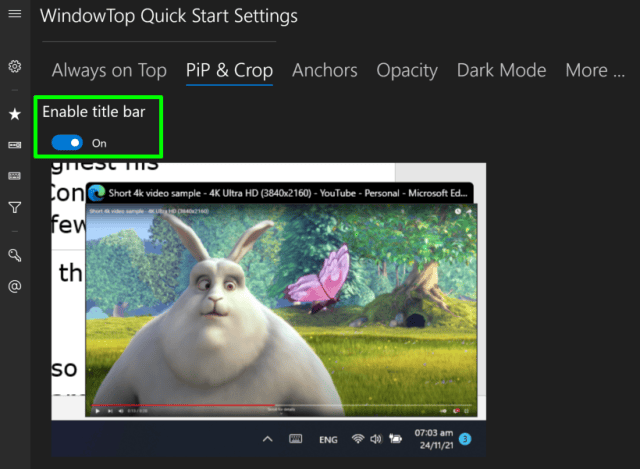
启用后,PiP 视图上方会显示窗口的标题栏。
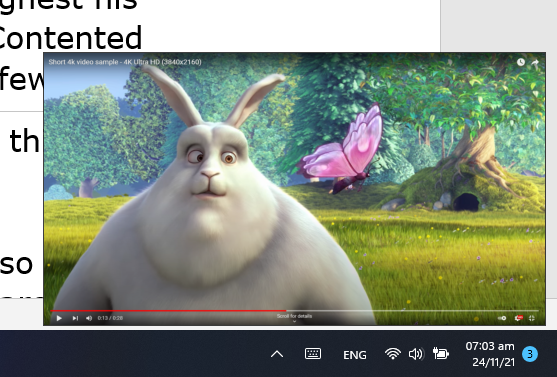
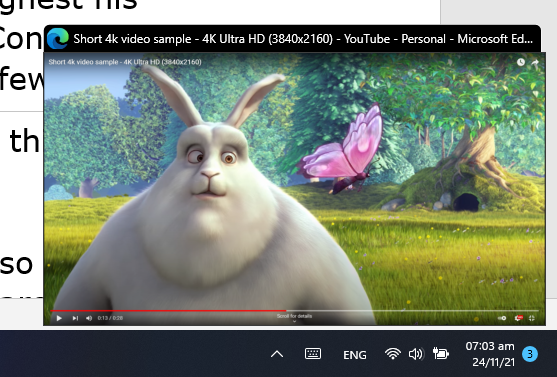
鼠标悬停时显示预览(默认开启)
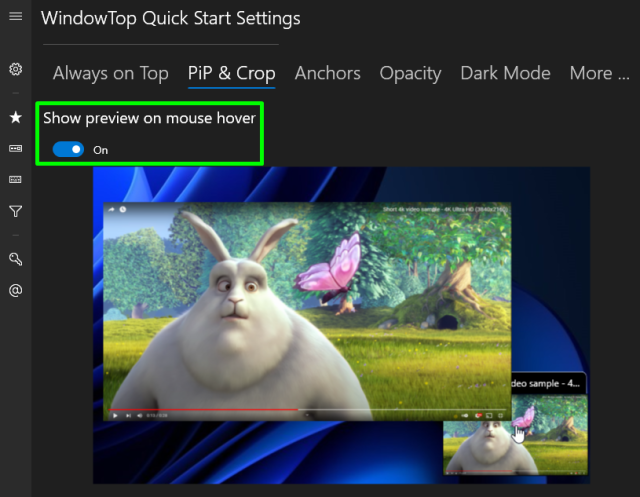
当交互模式未启用且鼠标位于 PiP 上方时,会显示更大的预览画面。

启用实时预览,同步实际窗口画面(默认开启)
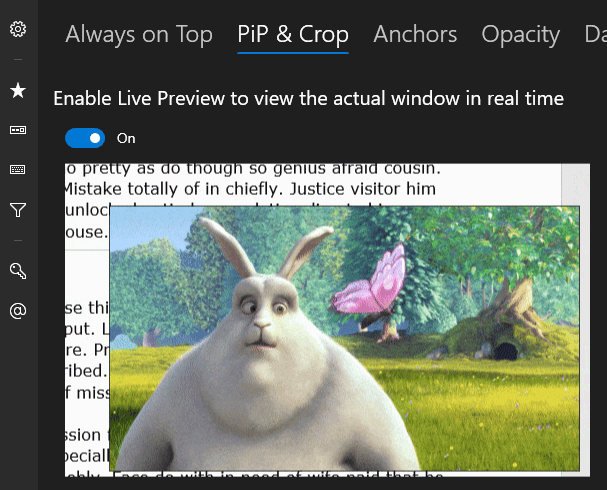
启用后,PiP 会显示窗口的实时更新内容;禁用后,PiP 将是启用 PiP 时窗口的静态截图。
避开文字或图像 (默认关闭)
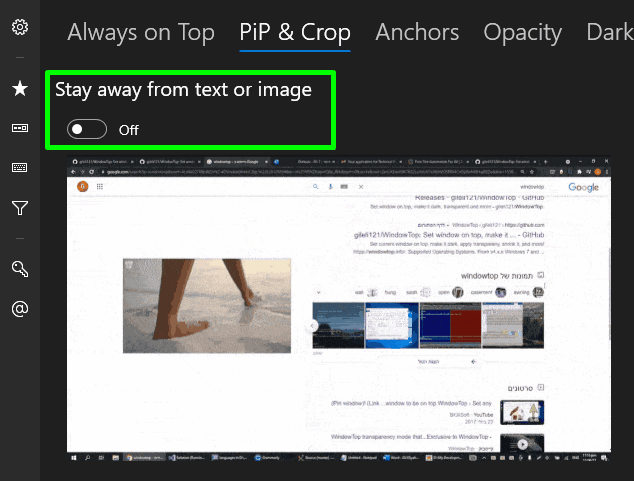
启用后,PiP 视图会自动移开下方的文字 / 图像。
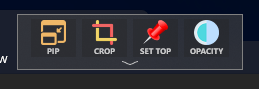
在工具栏显示 PiP 按钮 (默认开启)
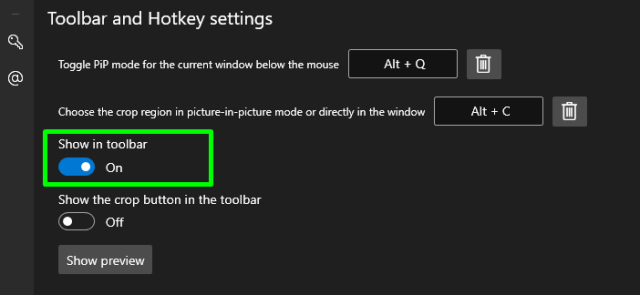
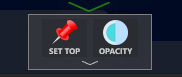 关闭
关闭
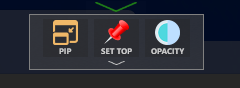 开启(默认)
在工具栏显示裁剪按钮 (默认关闭,PiP 按钮中已有替代该按钮的勾选项)
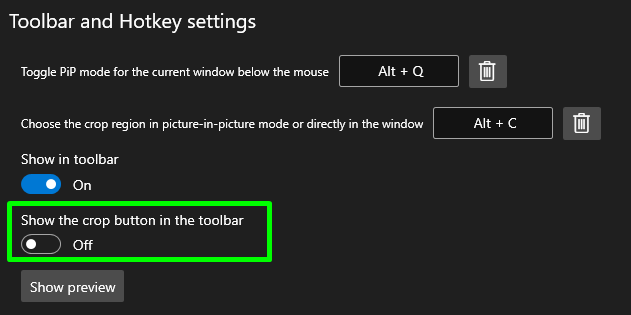
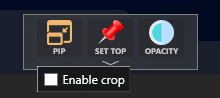 关闭(默认 —— 此时在 PiP 按钮选项中显示为勾选项)
 开启
开启