 ,详见下文。
快捷键
- 启用不透明度模式
 的默认快捷键为 ALT + A
如何修改默认快捷键(ALT + A)
打开设置中的工具栏页面:托盘图标  → 设置 → 所有设置 → Toolbar 选项卡
修改默认不透明度
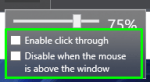
默认不透明度为 75%。如需修改,前往 托盘图标 → 设置 → 所有设置 → Opacity 选项卡。
功能选项
不透明度功能还附带以下附加功能: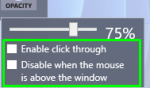
启用点击穿透 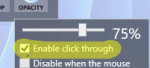
启用后,窗口将变为不可交互状态——所有鼠标 / 键盘输入都会穿透到其下方的窗口。
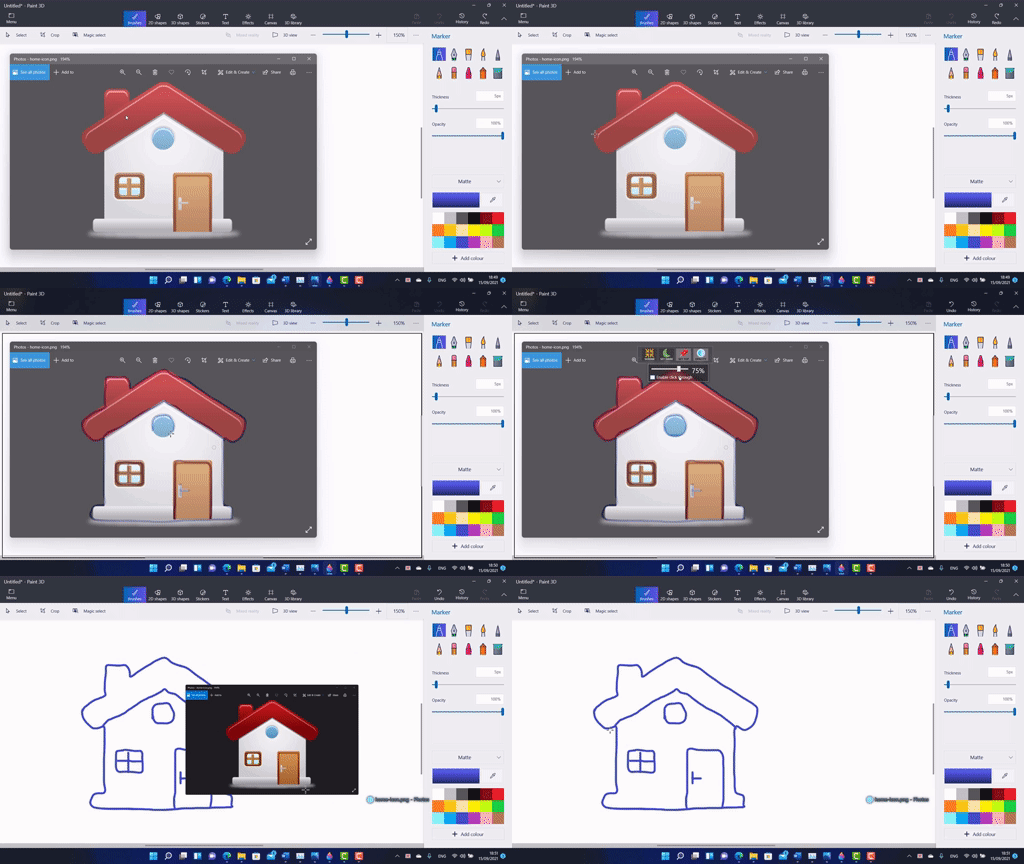
点击穿透的快捷键:
- 要通过快捷键启用
 ,需在 高级快捷键设置 中进行配置。对应的操作项为:
- 你还可以为以下操作配置快捷键:

鼠标悬停在窗口上时禁用 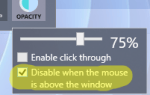
启用后,当鼠标悬停在窗口上时,不透明度效果会暂时禁用。
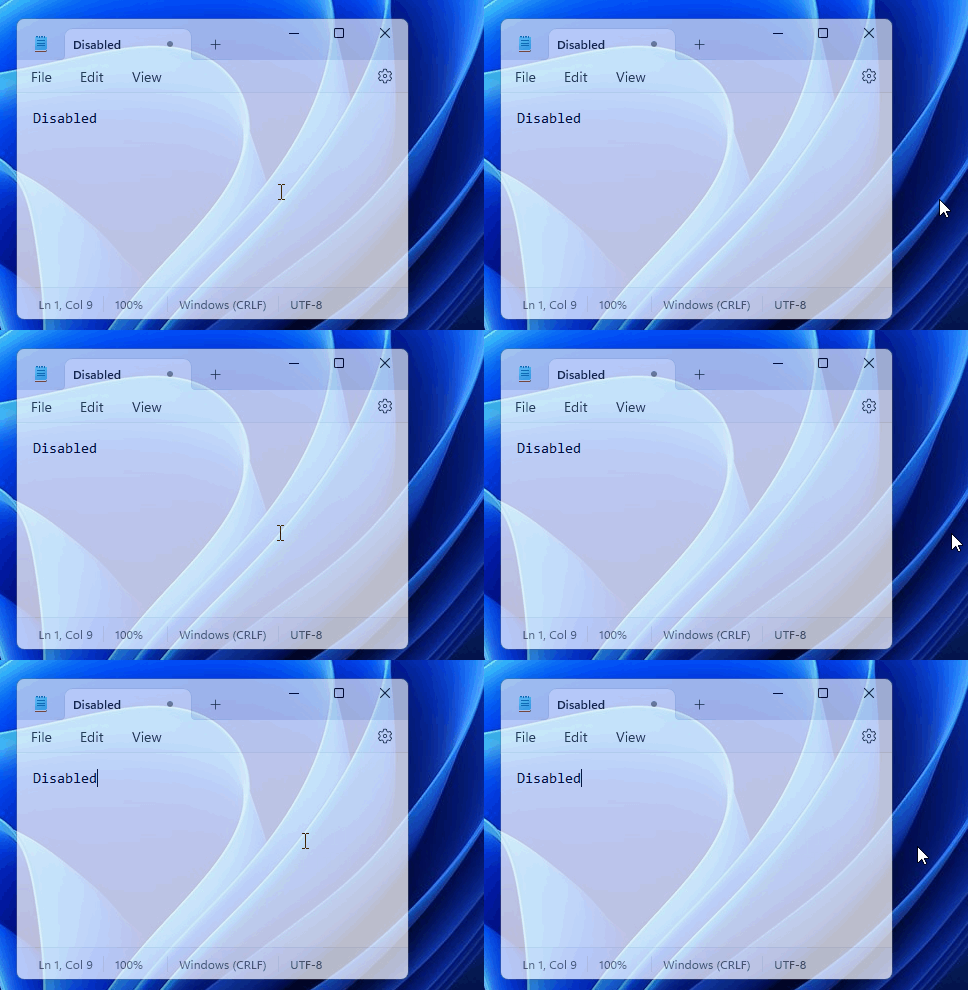
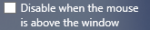 (默认)
(默认)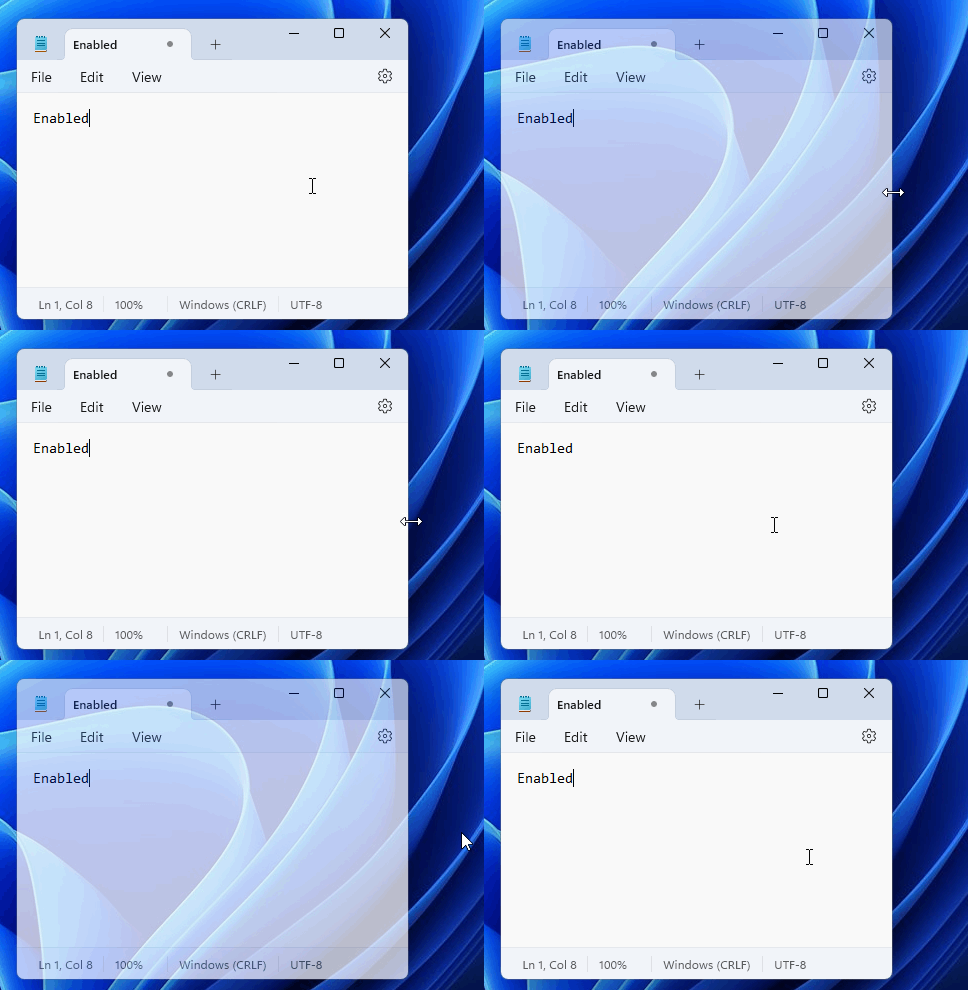
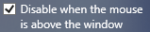
你可以通过 托盘图标 → 设置 → 所有设置 → Opacity 选项卡 将该选项设为默认启用。
演示见上文(「修改默认不透明度」部分)。