玻璃模式的效果与不透明度(Opacity)相似,但不同的是,它更加高级,允许你为每个图层调节不同的不透明度。通过图像检测算法,窗口被划分为三个主要图层:
- 背景 —— 窗口中非文字、非图像的部分。这些像素属于空白内容(例如文字周围的白色背景)
- 文字 —— 窗口上的所有文字,也包括各种形状
- 图像
你可以为每个图层分别设置不透明度级别。
注意:该功能目前处于实验阶段,可能不稳定。
下面的视频演示了该功能的典型使用场景。
该视频录制于 WindowTop 使用 C# 重写之前,因此你会看到旧版工具栏外观——但其算法是 C++ 代码,至今保持一致。
视频中展示的使用场景是网页编程:你可以在同一台显示器上,一边编辑代码一边看到窗口背后的网页效果。
你可能会觉得这和不透明度很像,但并不完全一样——两者相似却不同。玻璃模式复杂得多,它可以只让背景像素具有指定的透明度,同时保持文字完全不透明。
启用 Glass  按钮与快捷键
默认情况下,玻璃模式按钮不会显示在工具栏上,也未分配快捷键。
在工具栏中启用它并分配快捷键:
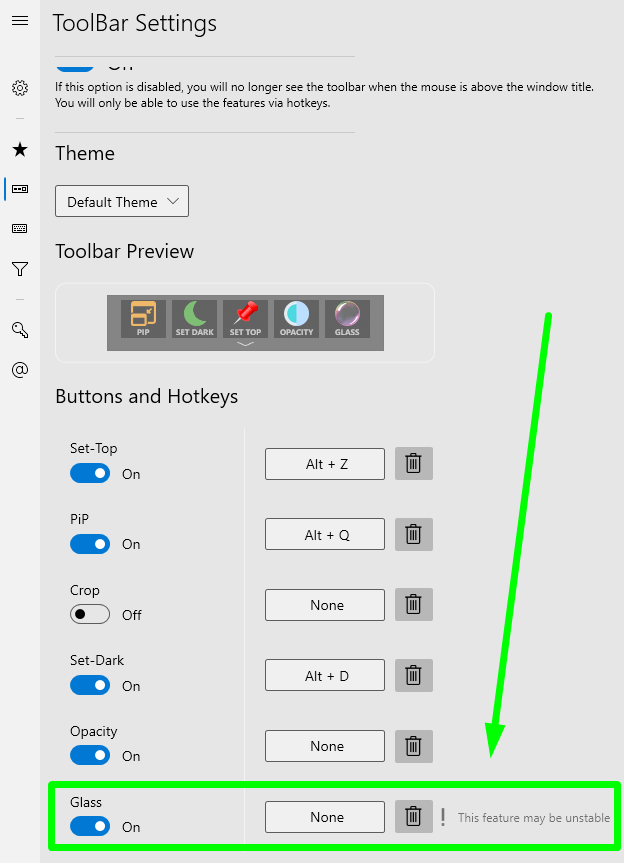
注意:在 4K 分辨率下可能运行较慢;在 NVIDIA GPU 上表现更佳(可利用 CUDA 加速)。该功能需要 Windows 10 或更高版本。