Anchors 锚点
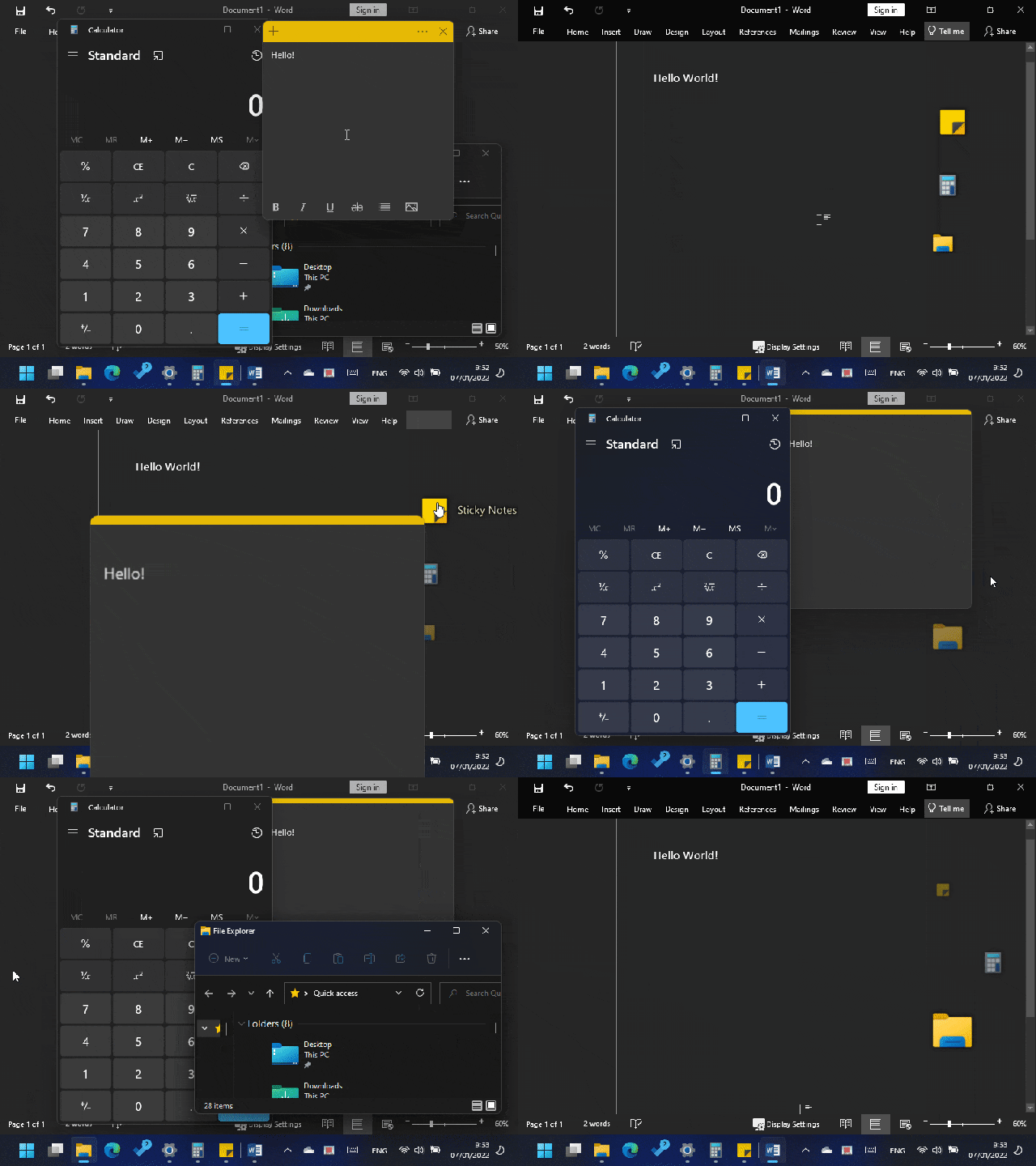
Anchors 是一项创新功能,提供了一种全新的窗口切换方式——为被完全遮挡的窗口生成悬浮图标,一键将其带回前台。
全局 Anchors
指定窗口的 Anchors
Anchors 是一项创新功能,提供了一种全新的窗口切换理念。
- 对于每个未最小化且被其他窗口完全遮挡的窗口,都会生成一个悬浮图标。
- 如果悬浮图标下方有内容(文字 / 图像),图标会自动移开以避开内容。此行为可按需关闭。
如何关闭自动避让行为
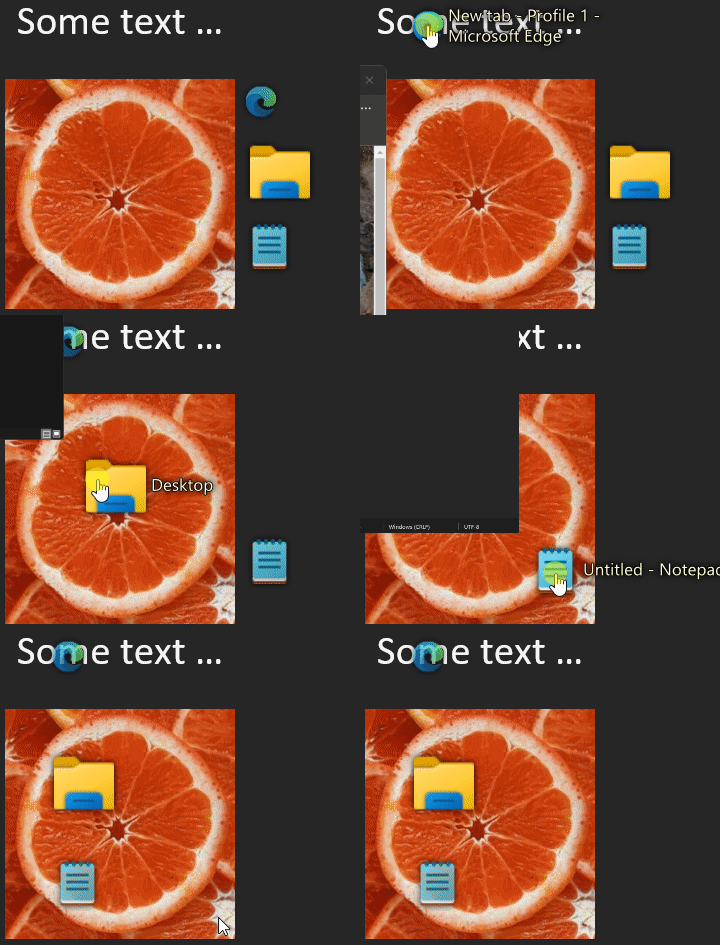
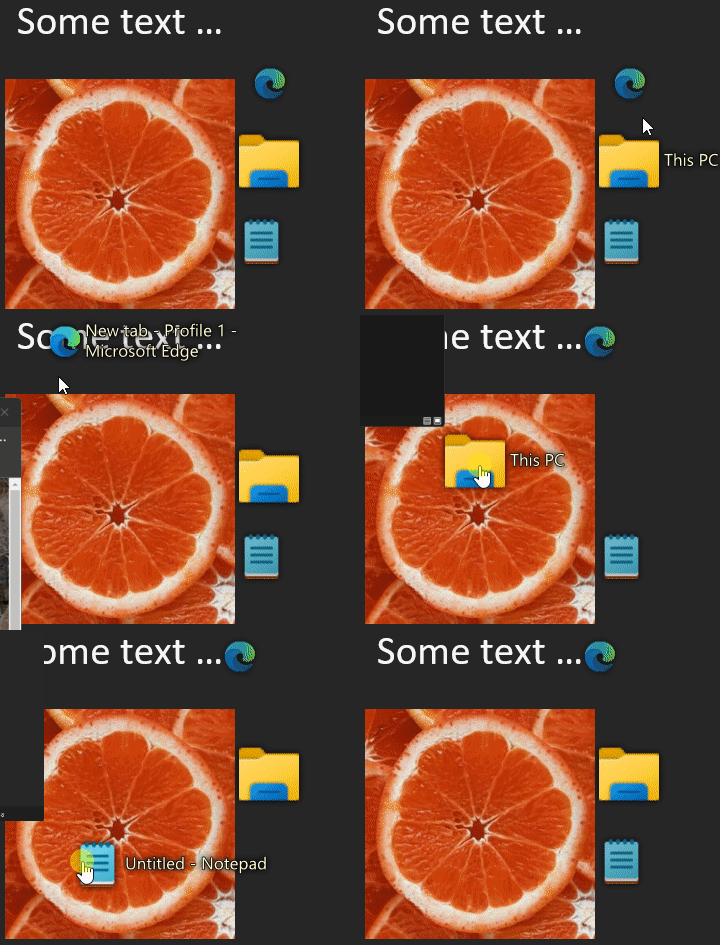
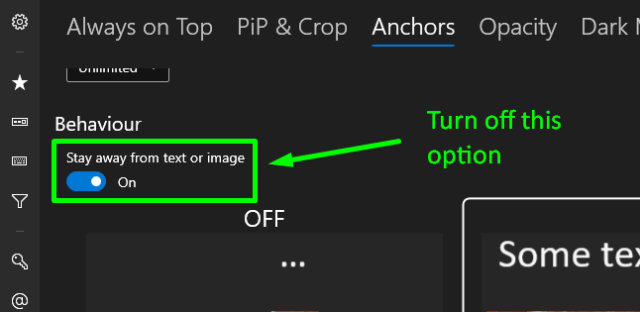
如果想禁用图标自动避开内容的行为,可在 Anchors 设置选项卡中操作:在 托盘图标 → 所有设置 → Anchors 选项卡中关闭「避开文字或图像(Stay away from text or image)」。
- 你还可以为指定的窗口单独启用锚点。
如何为指定窗口启用锚点
如果你愿意,可以为某个指定窗口单独启用锚点。演示如下:
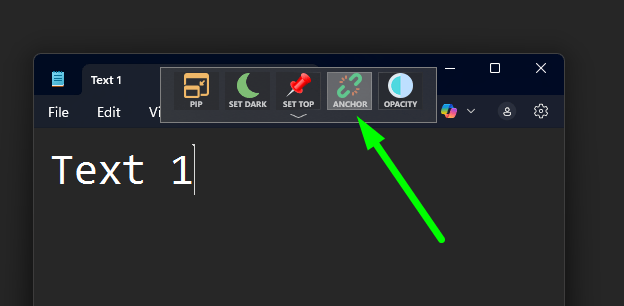
操作方法:使用工具栏,点击 Anchor 按钮:
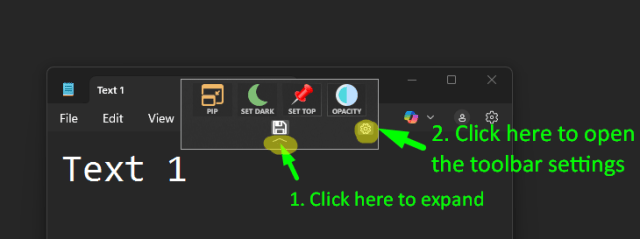
如果没有看到 Anchor 按钮,可以在这里启用:
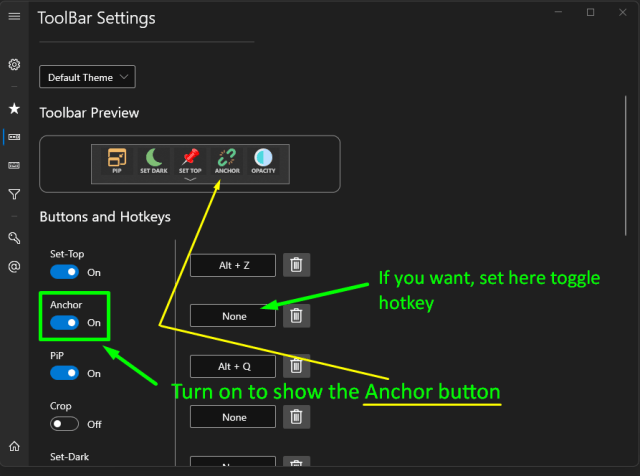
你也可以使用快捷键进行切换(操作说明见上方截图)。
- 点击悬浮图标会将其对应窗口带到前台。之后该图标会消失,直到窗口再次被完全遮挡。
- 悬浮图标还支持拖放操作:你可以将文件拖到悬浮图标上,对应窗口会被带到前台,方便你将文件拖入该窗口。
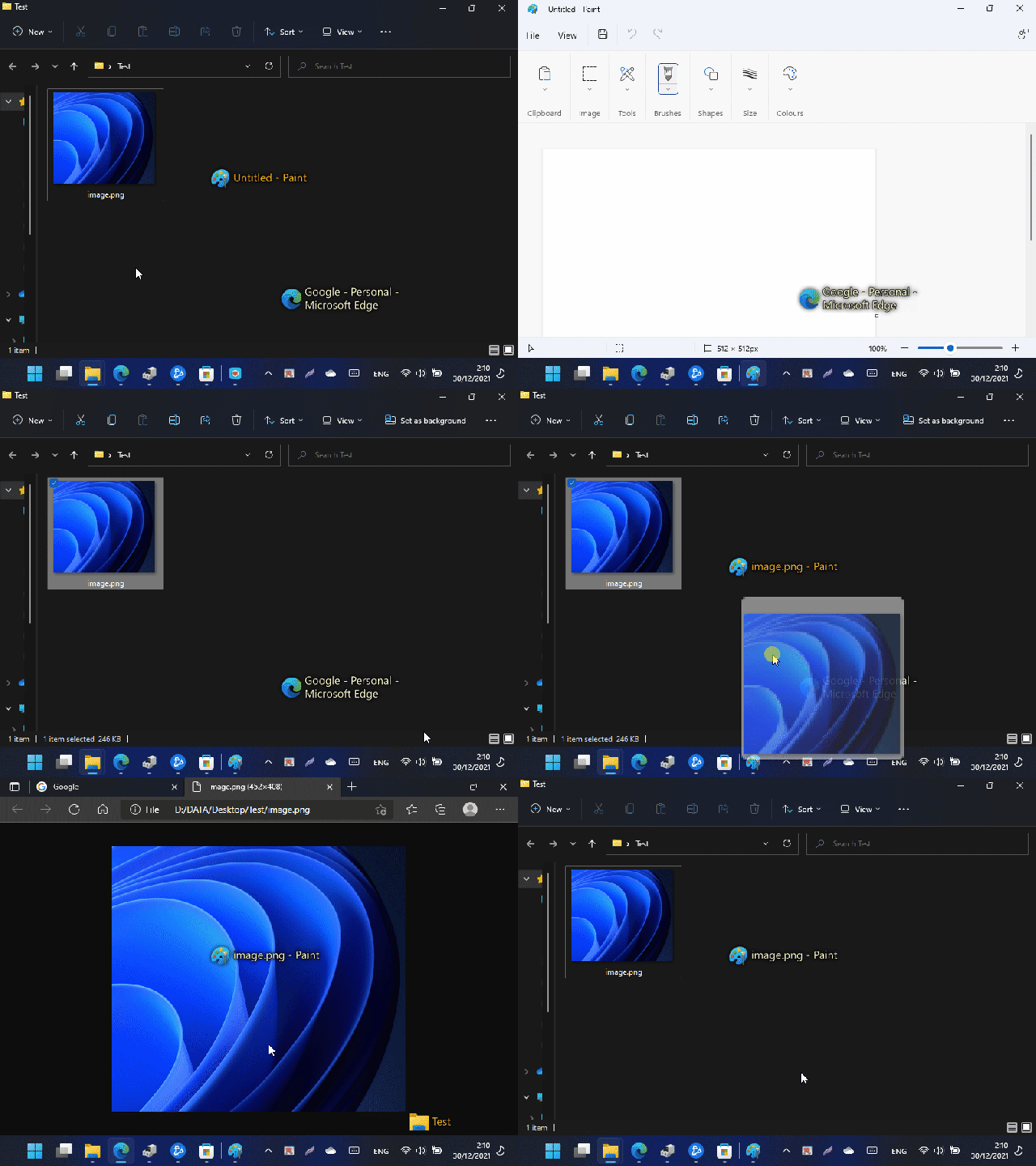
- 你可以通过悬浮图标快速最小化或关闭窗口:
- 鼠标右键单击:最小化窗口(默认)
- 鼠标中键(滚轮键)单击:关闭窗口(默认)
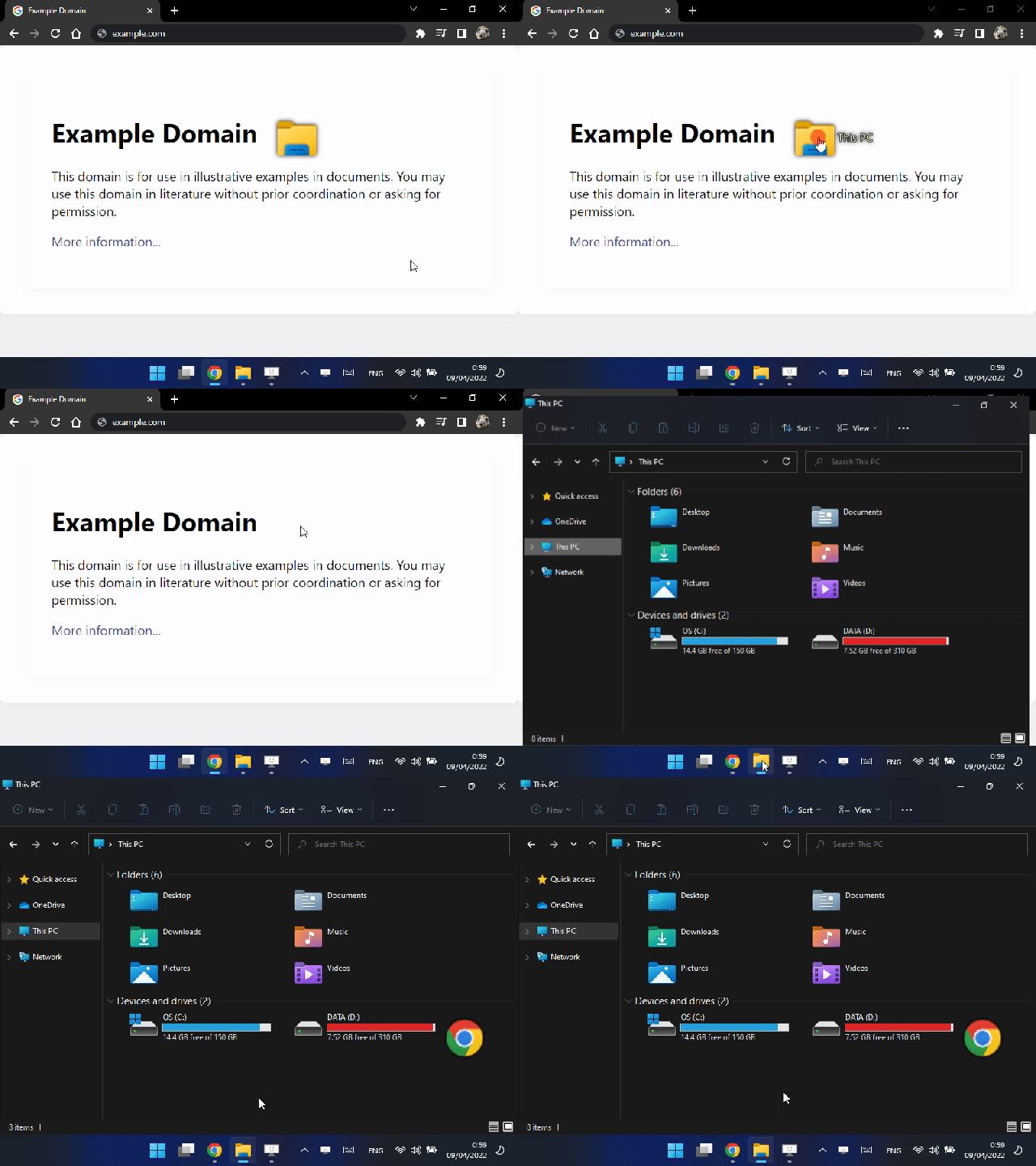
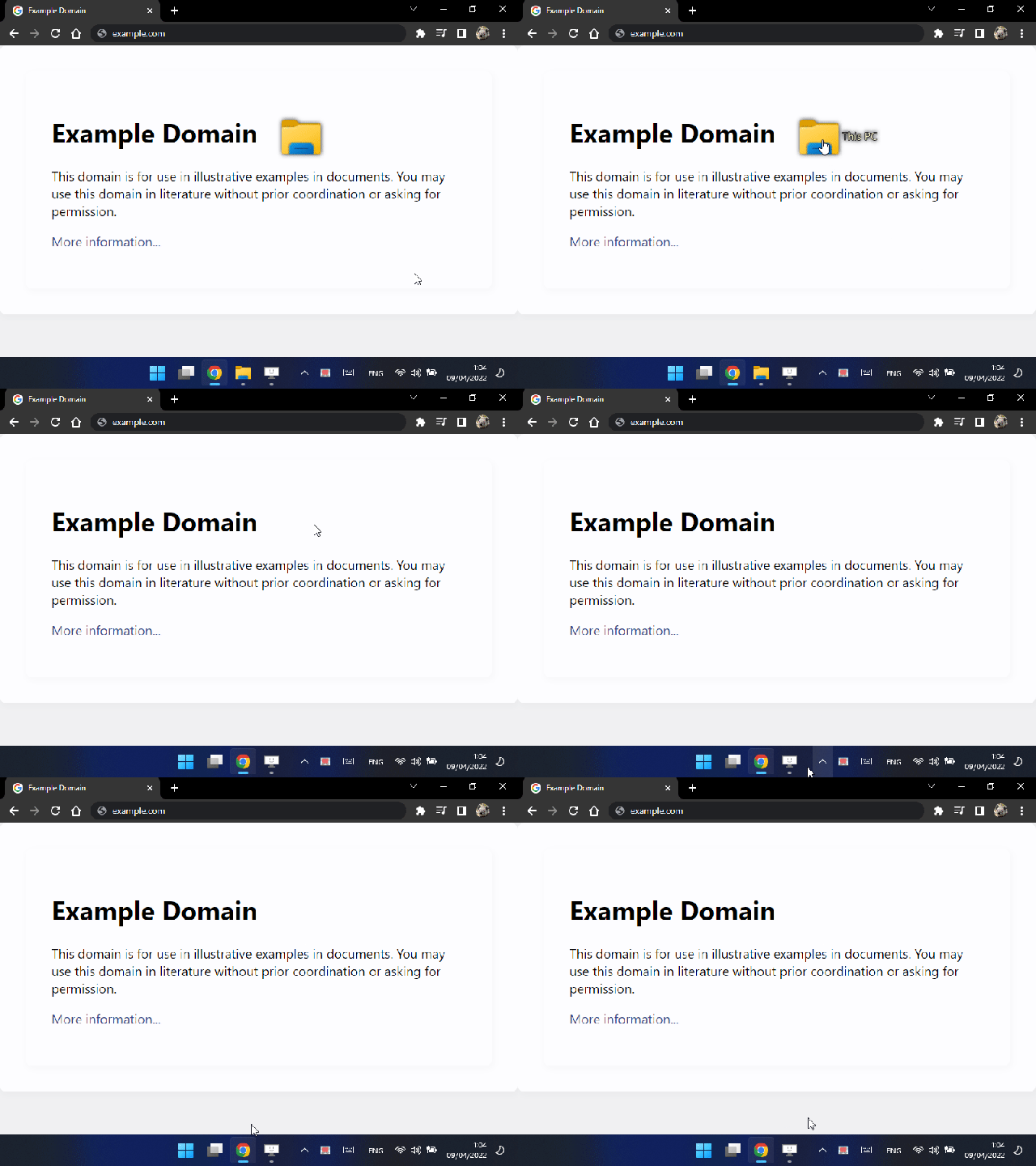
设置中提供了修改右键单击和中键单击行为的选项(见下方设置部分)。
如何配置锚点的鼠标快捷行为
在 Anchors 选项卡(托盘图标 → 所有设置 → Anchors)中,向下滚动到「鼠标快捷键(Mouse shortcuts)」。
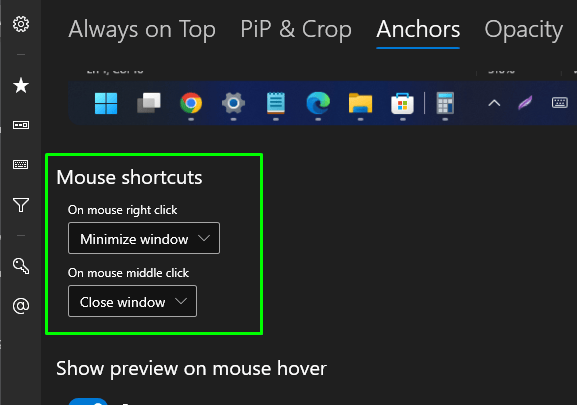
每个鼠标快捷键都有以下选项:
- 打开右键菜单
- 最小化窗口
- 关闭窗口
默认情况下,所有快捷键都不会打开右键菜单。如果你选择了「打开右键菜单」,那么右键单击锚点时会弹出包含以下选项的菜单: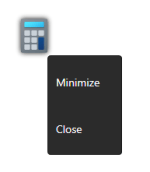
- Anchors 与 PiP(画中画)和裁剪功能深度集成。
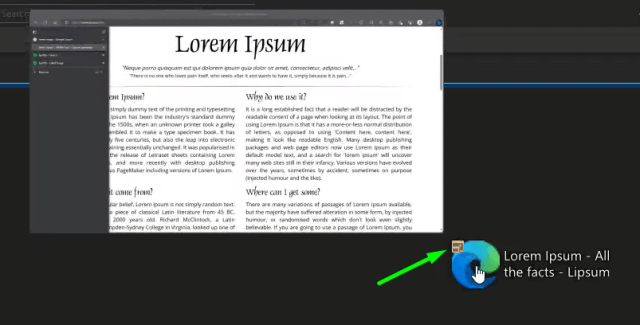
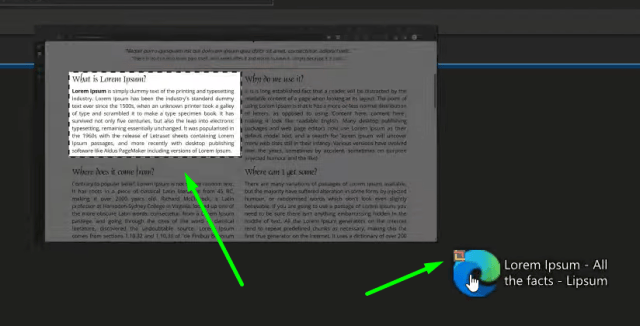
- 你可以调整锚点(悬浮图标)的样式,例如缩小尺寸等。
可用的配置项位于:托盘图标 → 设置 → 所有设置 → Anchors 选项卡,向下滚动至样式(Styles)部分。
强调最近使用的 Anchors
Anchors 的设计理念之一,是让你能快速找到切换前最近使用的窗口。
Alt + Tab 菜单通过按最近使用时间排序实现同样的目的——例如你有窗口 A、B、C,先选中 C,然后 B,最后 A,那么 Alt-Tab 菜单的排列顺序为:窗口 A(最近使用)→ 窗口 B → 窗口 C。
Anchors 默认通过按大小排序悬浮图标来实现这一目标。
在上述例子中,窗口 A 会获得最大的图标,窗口 B 获得中等图标,窗口 C 获得最小图标。
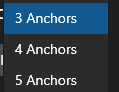
默认情况下,尺寸计算应用于最近使用的 3 个图标  。下表展示了各选项的计算方式
  :
:
| 3 个锚点 | 4 个锚点 | 5 个锚点 | |
|---|---|---|---|
| 窗口 A(Z-Order 0,最近使用) | 100% 大小 | 100% 大小 | 100% 大小 |
| 窗口 B(Z-Order 1) | 66.6% 大小 | 75% 大小 | 80% 大小 |
| 窗口 C(Z-Order 2) | 33.3% 大小 | 50% 大小 | 60% 大小 |
| 窗口 D(Z-Order 3) | 33.3% 大小 | 25% 大小 | 40% 大小 |
| 窗口 E(Z-Order 4) | 33.3% 大小 | 25% 大小 | 20% 大小 |
| 窗口 F(Z-Order 5) | 33.3% 大小 | 25% 大小 | 20% 大小 |
100% 为图标的最大尺寸,通过  滑块进行配置,默认为
 2x。
按颜色强调
如果不想按大小「排序」,可以选择「按颜色」选项 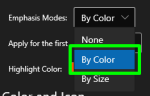
选中后,最近使用的窗口(Z-Order 最小)的锚点(悬浮图标)将显示为你所配置的不同颜色 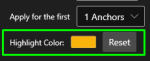
由于我们设置为  ,因此在本例中只有最近使用的第一个窗口(Z-Order 0)会获得不同颜色的图标。
例如将「应用于前 1 个锚点」改为「前 2 个锚点」,则最近使用的两个窗口(Z-Order 0 的窗口 A 和 Z-Order 1 的窗口 B)都会获得不同颜色的锚点。
动态锚点不透明度(按不透明度强调)
默认情况下,以下配置为启用状态:
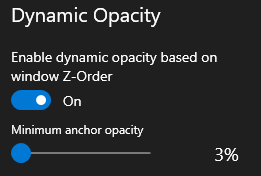
这是另一种「排序」锚点的方式——不仅按大小 / 颜色,还可以按不透明度区分。
假设有 3 个窗口:
| 悬浮图标不透明度 | |
|---|---|
| 窗口 A(Z-Order 0,最近使用) | 100% |
| 窗口 B(Z-Order 1) | 66.6% |
| 窗口 C(Z-Order 2) | 33.3% |
例如有 4 个窗口时:
| 悬浮图标不透明度 | |
|---|---|
| 窗口 A(Z-Order 0,最近使用) | 100% |
| 窗口 B(Z-Order 1) | 75% |
| 窗口 C(Z-Order 2) | 50% |
| 窗口 D(Z-Order 3) | 25% |
不透明度按屏幕上可见锚点(悬浮图标)的数量均分。
锚点默认颜色与样式 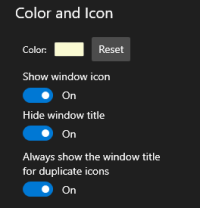
显示窗口图标
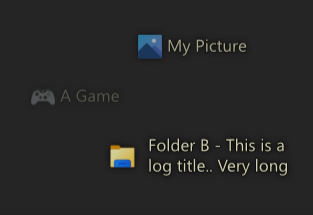
 (默认)
(默认)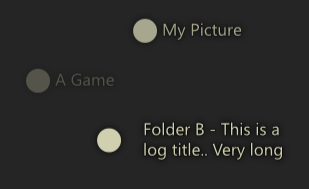
隐藏窗口标题与重复图标始终显示标题
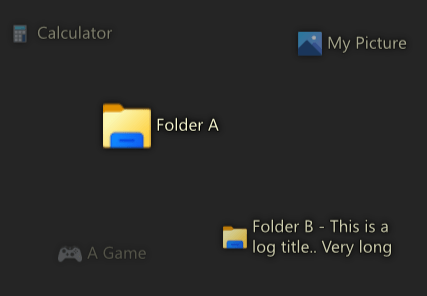
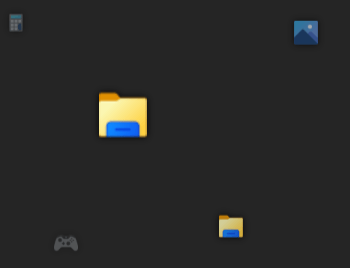
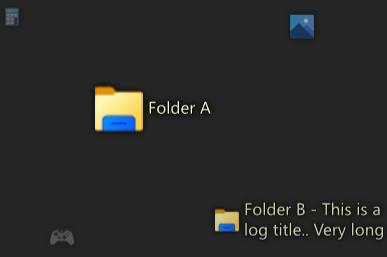
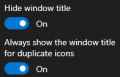 (默认)
(默认)尺寸配置
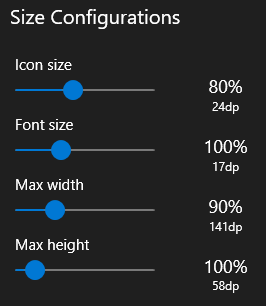
- 图标大小 —— 图标尺寸(不含标题)
- 字体大小 —— 标题文字大小
- 最大宽度 —— 标题换行为多行前的最大宽度。默认情况下锚点标题通常为一行
- 最大高度 —— 锚点的最大高度。如果你希望在图标旁显示多行标题,这项会很有用
附加设置
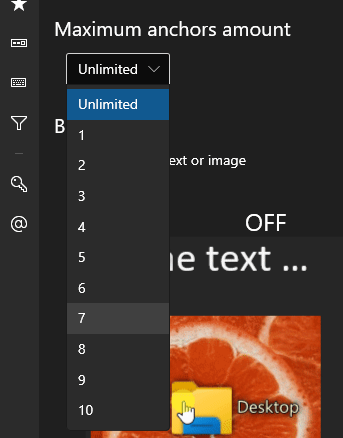
配置悬浮图标的最大数量
默认情况下,悬浮图标(锚点)的最大数量不限。你可以将上限配置为 1 到 10(或保持不限)。
锚点数量默认不设限,是因为如果你看不到某个窗口的锚点(比如超过 10 个)可能会造成困惑。该功能的正确使用方式,是时不时用鼠标右键或中键快捷操作(关闭或最小化窗口)清理不常用窗口的锚点。
如果你仍想设置上限,请阅读下文:
要配置最大数量,前往 Anchors 选项卡(托盘图标 → 设置 → 所有设置 → Anchors),向下滚动到「锚点最大数量(Maximum anchors amount)」。
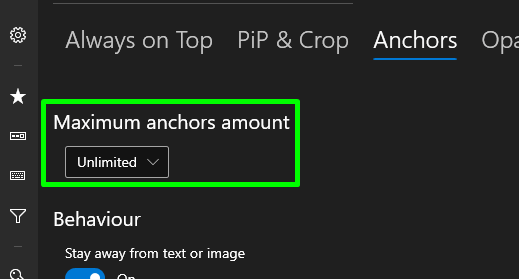
在下拉框中选择你想要的上限:
配置切换 Anchors 的快捷键
「开启 / 关闭所有锚点」的操作默认没有定义快捷键。某些场景下你可能需要临时关闭它——例如观看全屏内容,或在文字很多的网页上滚动时(可能导致悬浮图标跳动)。
因此,建议定义一个快捷键,在不需要时临时关闭锚点。
配置方式:前往 Anchors 选项卡(托盘图标 → 设置 → 所有设置 → Anchors),向下滚动到「工具栏与快捷键设置」。
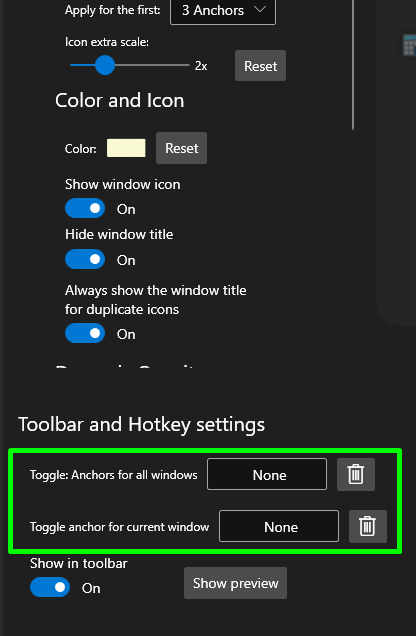
要为「显示或隐藏所有锚点」设置快捷键,请将其分配给「切换:所有窗口的锚点(Toggle: Anchors for all windows)」。
此外,还有第二个快捷键用于切换指定窗口的锚点。如需使用,请将其分配给「切换当前窗口的锚点(Toggle anchor for current window)」。
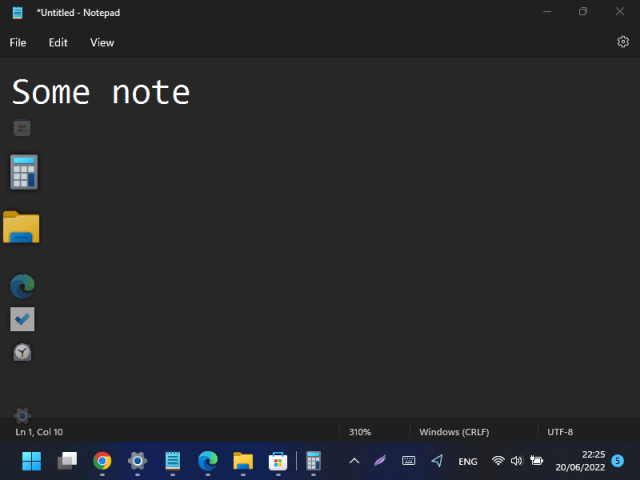
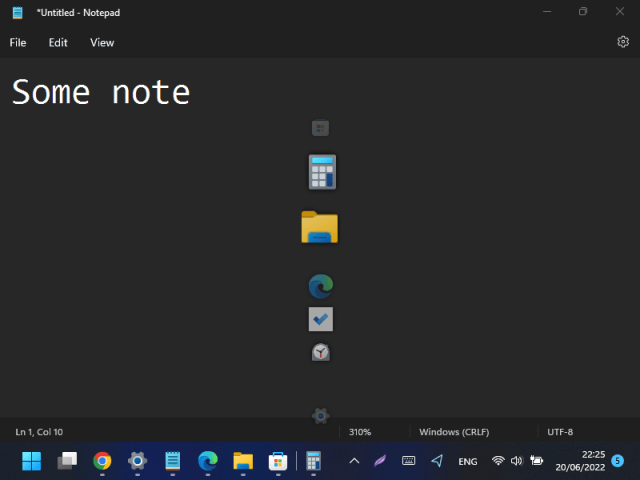
配置「首选位置」(左侧 / 右侧 / 最小移动)
默认情况下,悬浮图标的首选位置在屏幕右侧。
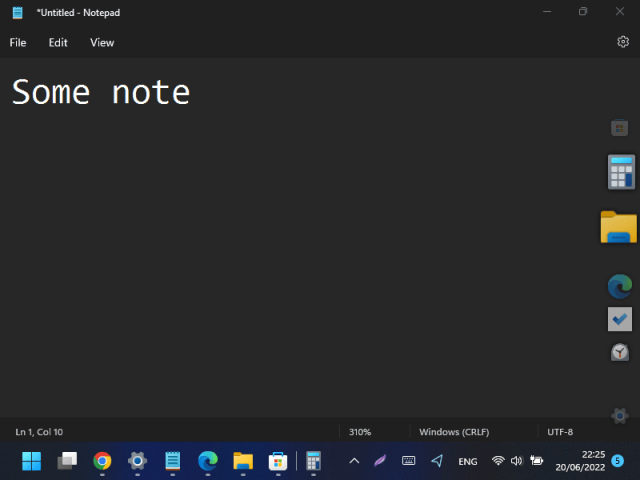
- 左侧
- 悬浮图标将显示在屏幕左侧。
- 启用自动避让后,图标会始终尝试移动到左边(即使需要在屏幕上移动很长距离)。
- 右侧
- 悬浮图标将显示在屏幕右侧。
- 启用自动避让后,图标会始终尝试移动到右边(即使需要在屏幕上移动很长距离)。
- 最小移动
- 悬浮图标将相对于其窗口的位置出现。
- 启用自动避让后,图标会以最短距离移动以避免遮挡内容。
要配置首选位置,前往 Anchors 选项卡(托盘图标 → 设置 → 所有设置 → Anchors),向下滚动到「首选位置(Preferred location)」设置。
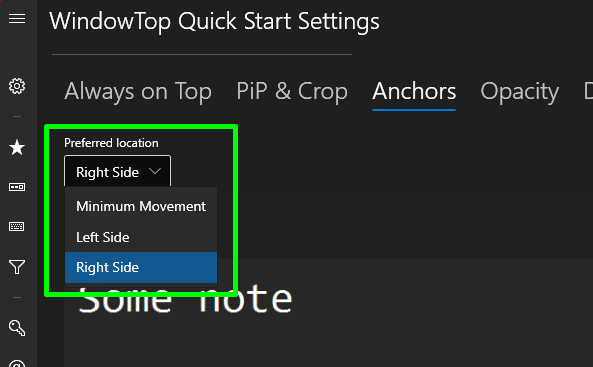
在下拉框中选择你需要的选项。